Como publicar app na Play Store: AAB, assinatura, teste fechado e revisão
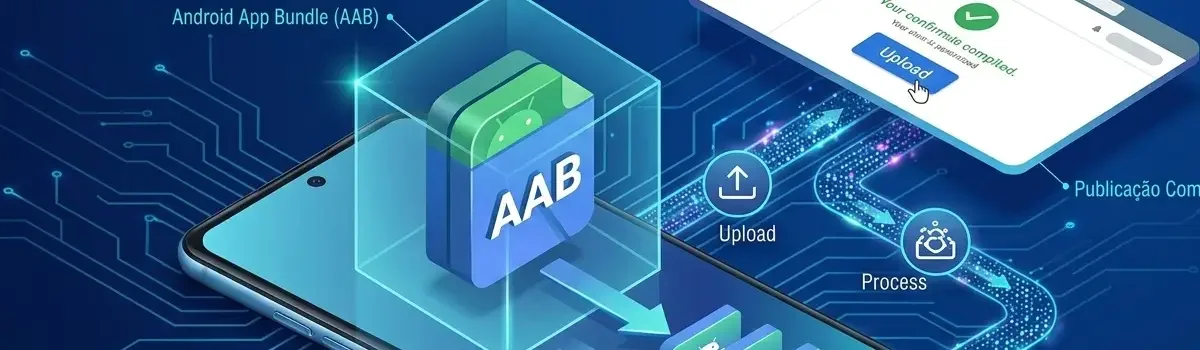
Resposta rápida: Para publicar na Play Store: crie a conta no Play Console (taxa única de US$ 25 e verificação de identidade), gere um Android App Bundle (.aab) assinado em modo release, com versionCode maior que o anterior e o targetSdk exigido pela Google, crie o app no Console, preencha ficha da loja, política de privacidade, segurança dos dados, classificação de conteúdo e público-alvo, e envie para uma trilha de teste. Contas pessoais novas precisam de um teste fechado com pelo menos 12 testadores por 14 dias antes de liberar a produção.
Publicar um app hoje tem mais etapas do que alguns anos atrás, principalmente para contas pessoais novas. Este guia segue a ordem real: conta, build, Console, testes e revisão, com os erros que mais atrasam a aprovação.
1. Conta de desenvolvedor
- Crie em play.google.com/console com uma conta Google que você vai manter (ela vira a dona dos apps);
- Taxa única de US$ 25;
- Escolha o tipo: pessoal ou organização. Organizações precisam de um número D-U-N-S da empresa; contas pessoais passam por verificação de identidade com documento;
- A verificação pode levar alguns dias. Comece por ela.
2. Prepare o build de release
Versão e SDK
// app/build.gradle.kts
android {
    namespace = "br.com.seuapp"
    compileSdk = 35

    defaultConfig {
        applicationId = "br.com.seuapp"   // não pode mudar depois de publicado
        minSdk = 24
        targetSdk = 35                    // confira a exigência atual da Play
        versionCode = 1                   // inteiro; precisa aumentar a cada envio
        versionName = "1.0.0"             // o que o usuário vê
    }

    buildTypes {
        release {
            isMinifyEnabled = true
            isShrinkResources = true
            proguardFiles(getDefaultProguardFile("proguard-android-optimize.txt"), "proguard-rules.pro")
        }
    }
}
A Play exige que apps novos e atualizações mirem um targetSdk recente, e a exigência sobe todo ano, normalmente em agosto (em 2025 passou a ser o Android 15, API 35). Confira o valor atual na Central de Ajuda do Play Console antes de enviar. Se o app tem código nativo (NDK), verifique também a compatibilidade com páginas de memória de 16 KB, exigida para apps que miram Android 15 ou superior.
Assinatura e Play App Signing
Com o Play App Signing (padrão para apps novos), a Google guarda a chave que assina o app final, e você assina os envios com uma chave de upload. No Android Studio: Build > Generate Signed App Bundle or APK > Android App Bundle, crie o keystore e guarde arquivo e senhas num lugar seguro (e com backup). Se perder a chave de upload, dá para pedir a troca pelo Console; sem o Play App Signing, perder a chave significa não conseguir mais atualizar o app.
Gere o .aab
Desde 2021 apps novos são enviados em Android App Bundle (.aab), não em APK. Pelo terminal: ./gradlew bundleRelease; o arquivo sai em app/build/outputs/bundle/release/.
Antes de enviar, teste a versão release num aparelho real: o isMinifyEnabled (R8) remove classes que ele acha que não são usadas e pode quebrar bibliotecas que usam reflexão, como Gson. Se algo funcionar em debug e quebrar em release, a causa costuma ser regra de ProGuard faltando.
3. Crie o app no Play Console
- Criar app: nome, idioma padrão, app ou jogo, gratuito ou pago (gratuito não pode virar pago depois);
- Ficha da loja: descrição curta (até 80 caracteres) e completa, ícone de 512×512, gráfico de recursos de 1024×500 e pelo menos 2 capturas de tela;
- Configurar o app (painel inicial lista tudo o que falta):
- Política de privacidade (URL pública, obrigatória para a maioria dos apps);
- Acesso ao app (se tem login, forneça uma conta de teste para a revisão);
- Anúncios (se o app mostra anúncios);
- Classificação de conteúdo (questionário);
- Público-alvo (faixas etárias; apps para crianças têm regras extras);
- Segurança dos dados: declare quais dados o app e as bibliotecas (Firebase, AdMob, analytics) coletam e compartilham. Divergência entre o declarado e o que o app faz é motivo comum de rejeição;
- Permissões sensíveis (localização em segundo plano, SMS, acessibilidade) exigem justificativa e às vezes vídeo.
4. Testes: o passo que mais pega contas novas
| Trilha | Para que serve |
|---|---|
| Teste interno | Até 100 testadores, liberação rápida; para você e a equipe |
| Teste fechado | Testadores convidados por e-mail ou grupo |
| Teste aberto | Qualquer pessoa pode entrar pela loja |
| Produção | Público geral |
Contas pessoais criadas a partir de novembro de 2023 só liberam a produção depois de um teste fechado com pelo menos 12 testadores que mantenham o app instalado por 14 dias seguidos. Depois disso, o Console pede um questionário sobre o teste e então libera o acesso à produção. Planeje esse prazo no cronograma. Contas de organização não têm essa exigência.
5. Envio e revisão
- Na trilha escolhida, Criar versão, envie o .aab e escreva as notas da versão;
- Revise os avisos (erros bloqueiam o envio; avisos não);
- Enviar para revisão. O prazo varia de horas a vários dias; contas novas costumam esperar mais.
Motivos comuns de rejeição ou atraso
- Política de privacidade ausente, fora do ar ou que não cita os dados coletados;
- Formulário de segurança dos dados diferente do comportamento real do app (inclusive das bibliotecas);
- Login sem conta de teste para os revisores;
- Permissões sensíveis sem justificativa;
- Ícone, nome ou descrição usando marca de terceiros;
- App muito simples ou que é só um site dentro de um WebView, sem função própria;
- Falhas e travamentos detectados nos testes automáticos (o relatório de pré-lançamento mostra).
Atualizações
- Aumente o
versionCodea cada envio (o Console recusa código repetido ou menor); - Use o lançamento gradual (por exemplo, 10% → 50% → 100%) para pegar erros antes de chegar a todos;
- Acompanhe falhas e ANRs em Qualidade > Android vitals.
Perguntas frequentes
Posso enviar APK em vez de AAB?
Para apps novos na Play Store, não: o formato exigido é o Android App Bundle. APK continua servindo para distribuir fora da loja.
Quanto tempo demora a aprovação?
Varia de horas a uma semana ou mais. Contas novas, apps com permissões sensíveis e apps para crianças costumam demorar mais.
Perdi a chave de assinatura. E agora?
Com o Play App Signing, você perdeu só a chave de upload: peça a redefinição no Play Console. Sem ele, não há como atualizar o app; seria preciso publicar outro app com outro applicationId.
Preciso de CNPJ para publicar?
Não. Pessoa física pode publicar com conta pessoal (com a exigência do teste fechado). Conta de organização exige os dados da empresa e o D-U-N-S.
Veja também
- Gradle no Android: build.gradle explicado
- Retrofit com JWT no Android
- ANR no Android: como evitar
- Erro ao instalar APK no Android
As regras do Play Console mudam com frequência; confira os requisitos atuais na Central de Ajuda do Play Console antes de cada envio.

A Makrosites desenvolve sites, sistemas web e aplicativos Android desde 2008.